파워포인트 슬라이드 크기 변경 방법
요즘 발표 자료나 보고서를 만들다 보면 “슬라이드 크기 때문에 레이아웃이 깨지는 상황” 한 번쯤은 겪어보셨을 겁니다. 특히 회사 보고용, 유튜브 썸네일, SNS 카드뉴스처럼 활용 목적이 다양해지면서 기본 16:9 비율이 아닌 맞춤 슬라이드 크기 설정이 점점 더 중요해지고 있는데요.
오늘은 초보자도 쉽게 따라 할 수 있는 파워포인트 슬라이드 크기 변경 방법을 단계별로 정리하면서, 실무에서 자주 쓰는 꿀팁까지 함께 알려드리겠습니다. 단순 설정 방법을 넘어 “왜 바꿔야 하는지”까지 이해하면 훨씬 더 깔끔한 PPT를 만들 수 있습니다.
✔ 파워포인트 슬라이드 크기 변경이 필요한 이유
슬라이드 크기는 단순한 옵션이 아니라 전체 디자인의 기준입니다.
• 발표용 → 16:9 (기본)
• 인쇄용 자료 → A4 비율
• 카드뉴스 / SNS → 정사각형(1:1)
• 포스터 / 배너 → 사용자 지정
👉 즉, 목적에 따라 크기를 바꾸지 않으면
글자가 잘리거나 이미지 비율이 깨지는 문제가 생깁니다.
📊 파워포인트 슬라이드 크기 변경 방법 (기본 설정)
아래 순서대로 따라 하면 10초면 설정 가능합니다.
✔ 1단계
상단 메뉴에서
👉 디자인 탭 클릭
✔ 2단계
오른쪽 끝에 있는
👉 슬라이드 크기 클릭
✔ 3단계
원하는 비율 선택
• 표준(4:3)
• 와이드스크린(16:9)
• 사용자 지정 슬라이드 크기
📌 사용자 지정 슬라이드 크기 설정 방법
더 중요한 건 이 부분입니다. 실무에서는 대부분 사용자 지정으로 설정합니다.
✔ 설정 방법
디자인 → 슬라이드 크기 → 사용자 지정 슬라이드 크기
너비 / 높이 직접 입력
방향(가로/세로) 선택
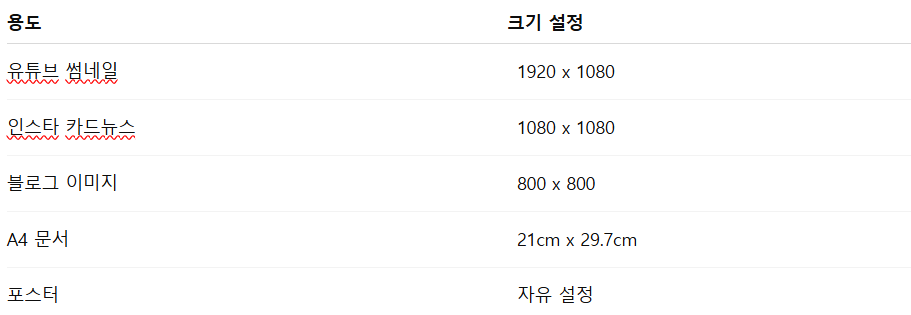
📐 자주 사용하는 슬라이드 크기 추천
👉 TIP
픽셀(px) 기준으로 작업하면 이미지 활용이 훨씬 편합니다.
⚠ 슬라이드 크기 변경 시 꼭 체크해야 할 것
크기만 바꾸면 끝이 아닙니다. 이 부분을 놓치면 PPT 망가집니다.
✔ 1. “최대화 vs 맞춤 확인”
슬라이드 크기 변경 시 팝업이 뜹니다.
• 최대화 → 기존 요소 유지 (깨질 가능성 있음)
• 맞춤 확인 → 자동 정렬 (추천)
👉 초보자는 맞춤 확인 선택이 안전합니다.
✔ 2. 이미지 비율 깨짐 방지
크기 변경 후에는 꼭 확인하세요.
• 이미지 늘어짐 여부
• 텍스트 위치 변경
• 도형 비율
👉 한 번 전체 슬라이드를 훑어보는 것이 중요합니다.

✔ 3. 처음부터 설정하는 것이 가장 좋음
이미 작업 후 바꾸면 수정 시간이 2배로 늘어납니다.
👉 추천 순서
✔ 슬라이드 크기 먼저 설정 → 디자인 작업 시작
💡 실무 꿀팁 (중요)
✔ 템플릿 만들 때는 항상 사용자 지정으로 시작
✔ SNS용 PPT는 “정사각형”으로 작업하면 활용도 ↑
✔ 회사 보고서는 대부분 16:9 유지
✔ 출력용은 반드시 A4로 변경 후 작업
✔ 이런 사람에게 특히 중요합니다
• PPT로 부업 (템플릿 판매) 하는 분
• 유튜브 / 블로그 이미지 만드는 분
• 회사 보고서 자주 작성하는 직장인
• 디자인 깔끔하게 만들고 싶은 분
✨ 마무리
파워포인트 슬라이드 크기 변경은 단순한 설정 같지만, 결과물의 완성도를 좌우하는 핵심 요소입니다. 처음부터 목적에 맞는 크기로 설정하는 습관만 들여도 디자인 퀄리티가 확실히 달라집니다.
오늘 알려드린 방법 그대로 적용해보시면
✔ 레이아웃 깨짐 없이
✔ 훨씬 깔끔한 PPT를 만들 수 있을 겁니다.