PDF 파일 용량 줄이는 방법
PDF 파일을 주고받다 보면 어느 순간 “왜 이렇게 용량이 크지?” 싶은 순간이 한 번쯤은 오지 보통은 그냥 보내다가 업로드 제한에 걸려서 다시 줄이는 방법을 찾게 되곤 하지 막상 방법을 찾아보면 어렵지 않은데 처음에는 뭐부터 해야 할지 감이 잘 안 오는 것도 사실이지 그래서 오늘은 PDF 파일 용량 줄이는 방법을 하나씩 차근히 정리해 보려고 하지
파일 하나 줄이는 것뿐인데 생각보다 체감 차이가 크지 메일 첨부도 수월해지고 저장 공간도 아끼고 무엇보다 속도가 확실히 달라지지 그래서 미리 알아두면 꽤 쓸모가 있는 내용이지 지금부터 상황별로 딱 필요한 방법만 골라서 정리해볼게
✔ PDF 용량이 커지는 이유부터 간단히
용량 줄이기 전에 원인을 알면 훨씬 쉽지
• 고해상도 이미지가 많이 들어간 경우
• 스캔 파일(이미지 기반 PDF)인 경우
• 불필요한 메타데이터 포함
• 폰트가 과하게 포함된 경우
👉 특히 이미지가 많으면 거의 80%는 여기서 용량이 커진다고 보면 되지



✔ 가장 쉬운 방법 ① 온라인 압축 사이트
프로그램 설치 없이 바로 줄이는 방법이지
✔ 사용 방법
PDF 파일 업로드
압축 옵션 선택
다운로드
✔ 장점
• 빠르고 간단하지
• 별도 설치 필요 없음
⚠ 주의
• 중요한 파일은 업로드 주의해야 하지 (보안 문제)
✔ 방법 ② 프로그램으로 압축 (가장 안정적)
파일 보안이나 품질 유지가 중요하면 이 방법이 좋지
대표적으로 많이 쓰는 방식은
• PDF 편집 프로그램 이용
• “최적화 저장” 기능 사용
✔ 핵심 포인트
• 이미지 해상도 낮추기
• 불필요한 요소 제거
👉 이 방식은 품질 유지하면서 줄이기 좋아서 업무용으로 많이 쓰이지
✔ 방법 ③ 이미지 압축 후 다시 PDF 만들기
이미지 기반 PDF일 때 효과가 크지
✔ 진행 순서
PDF → 이미지로 변환
이미지 용량 줄이기
다시 PDF로 변환
✔ 특징
• 용량 감소 효과 큼
• 대신 약간의 화질 저하는 생길 수 있지
✔ 방법 ④ 스캔 설정부터 조절
처음부터 용량을 줄이는 방법이지
✔ 추천 설정
• 해상도: 300dpi → 150dpi
• 컬러 → 흑백 변경
👉 처음부터 줄이면 나중에 고생 안 하지



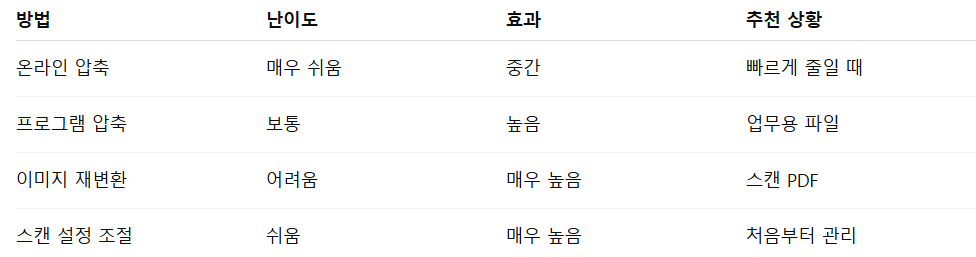
✔ 방법별 비교 정리
한 번에 보기 쉽게 정리해봤지
✔ 용량 줄일 때 꿀팁
이건 알고 있으면 확실히 도움 되지
• 이미지 해상도만 낮춰도 절반 줄어들지
• 불필요한 페이지 삭제도 효과 있음
• 여러 번 압축하면 품질 급격히 떨어질 수 있음
👉 한 번에 적절하게 줄이는 게 가장 중요하지
✔ 마무리 한마디
PDF 용량 줄이기는 어렵게 느껴질 수 있는데 막상 해보면 생각보다 단순하지 결국 핵심은 “이미지와 해상도” 이 두 가지라고 보면 되지 상황에 따라 온라인으로 빠르게 처리할 수도 있고 중요한 파일이면 프로그램으로 꼼꼼하게 관리하는 게 좋지
처음에는 이것저것 시도해보면서 본인에게 맞는 방법 하나 정해두는 게 제일 편하지 그렇게 한 번 익숙해지면 다음부터는 몇 초면 끝나는 작업이 되지